
Kiến Thức
TradingView là gì? Hướng dẫn sử dụng TradingView từ A-Z mới nhất 2026
Là một lập trình viên Pine Script và cũng là một trader đã gắn bó với thị trường hơn 10 năm, lời khuyên của tôi là nếu bạn đang bước chân vào con đường giao dịch tài chính chuyên nghiệp, dù là Chứng khoán, Forex hay Crypto, thì TradingView chắc chắn là “vũ khí” không thể thiếu trong kho công cụ của bạn. Trong bài viết này, mình sẽ chia sẻ toàn bộ kinh nghiệm thực chiến và hướng dẫn bạn cách làm chủ nền tảng TradingView, từ những bước đăng ký cơ bản cho đến các thủ thuật nâng cao mà chỉ những dân chuyên mới biết.
TradingView là gì?
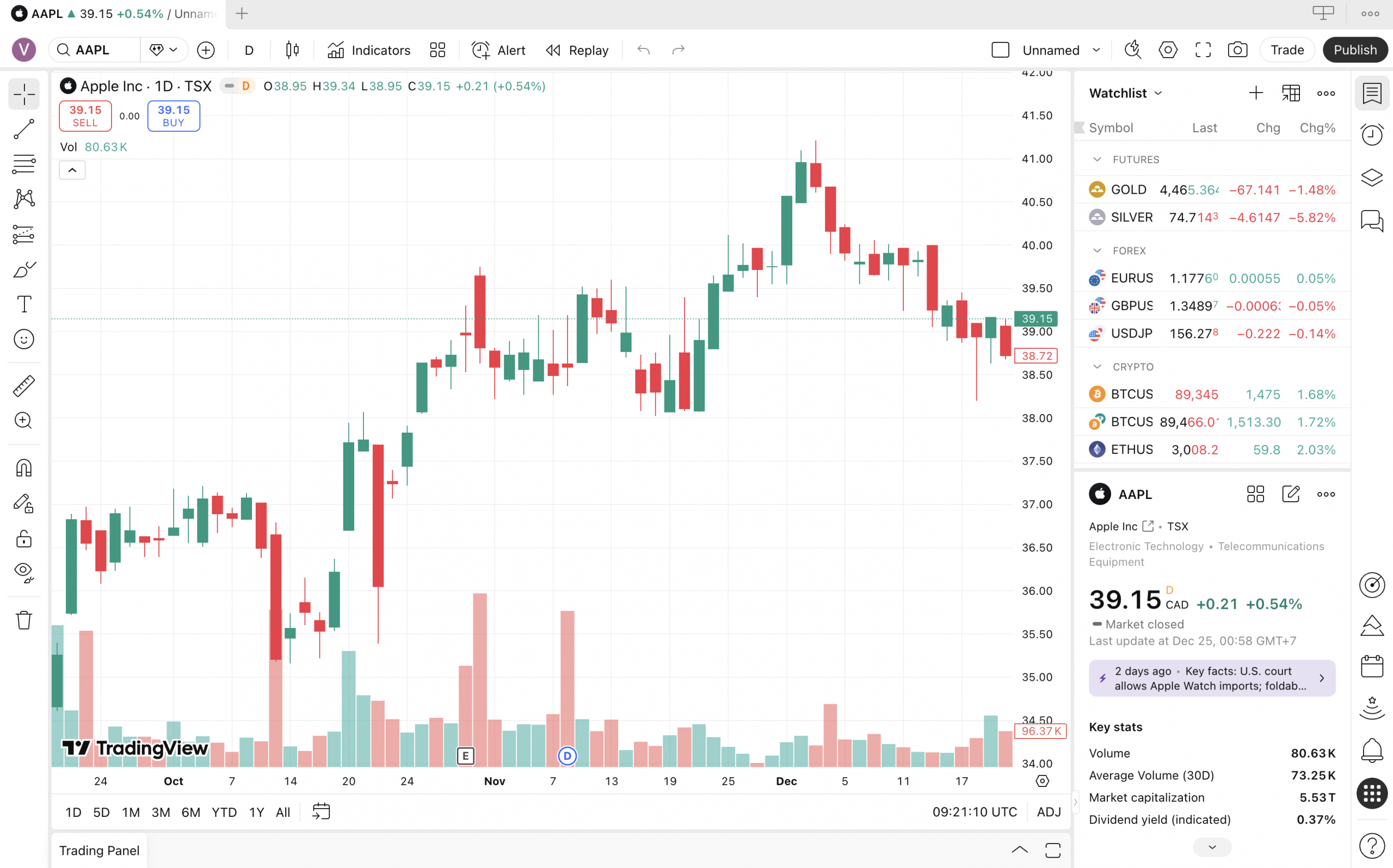
Nói một cách đơn giản nhất, TradingView là một nền tảng cung cấp biểu đồ trực tuyến và một mạng xã hội dành riêng cho các nhà đầu tư. Tính đến năm 2026, TradingView đã vượt xa định nghĩa của một công cụ phân tích kỹ thuật thông thường. Nó là một hệ sinh thái khổng lồ nơi bạn có thể:
- Theo dõi dữ liệu thời gian thực của hàng triệu mã tài sản.
- Phân tích kỹ thuật với bộ công cụ vẽ và chỉ báo (indicators) mạnh mẽ nhất thế giới.
- Kết nối trực tiếp với các sàn giao dịch (Brokers) để đặt lệnh ngay trên biểu đồ.
- Lập trình và vận hành Bot giao dịch tự động thông qua ngôn ngữ Pine Script.
Tại sao mọi trader đều cần dùng TradingView trong năm 2026?
Năm 2026 đánh dấu bước ngoặt khi TradingView tích hợp sâu AI vào việc phân tích mô hình nến và hỗ trợ viết code. Việc không sử dụng TradingView giống như việc bạn đi săn mà không có ống nhòm tầm xa vậy. Dù bạn là người theo trường phái Price Action hay hệ thống chỉ báo phức tạp, TradingView đều mang lại sự mượt mà và chính xác mà khó có nền tảng nào (như MT4 hay MT5) bì kịp.
Mình đã từng kinh qua rất nhiều nền tảng, nhưng lý do mình chọn gắn bó với TradingView là khả năng đồng bộ hóa. Bạn vẽ một đường kháng cự trên máy tính ở nhà, và ngay lập tức nó hiện ra trên điện thoại khi bạn đang cafe ngoài đường. Cực kỳ tiện lợi!
Hướng dẫn đăng ký và thiết lập tài khoản TradingView
Việc sở hữu một tài khoản không chỉ giúp bạn lưu lại các thiết lập biểu đồ mà còn giúp bạn nhận được các cảnh báo giá quan trọng.
Hướng dẫn đăng ký TradingView chi tiết
Để bắt đầu, bạn chỉ cần thực hiện các bước sau:
Bước 1: Truy cập trang chủ TradingView.com.
Bước 2: Nhấp vào nút “Get Started” hoặc biểu tượng người dùng ở góc trên bên phải.
Bạn có thể chọn đăng ký qua Email hoặc liên kết nhanh với Google, Facebook, Apple ID. (Mình khuyên bạn nên dùng Google để đồng bộ bảo mật tốt nhất).
Bước 3: Xác nhận email và thiết lập tên người dùng (Username), lưu ý: Username này sẽ đi theo bạn mãi mãi và hiện diện khi bạn đăng ý tưởng trên cộng đồng.
Các loại tài khoản TradingView
TradingView phân cấp người dùng khá rõ rệt để phù hợp với túi tiền và nhu cầu:
- TradingView miễn phí (Basic): Phù hợp cho người mới tìm hiểu. Tuy nhiên, bạn sẽ gặp hạn chế về số lượng chỉ báo (tối đa 2-3 indicator trên 1 chart) và thường xuyên xuất hiện quảng cáo.
- TradingView Pro / Pro+: Phù hợp cho các trader bán chuyên. Cho phép mở nhiều biểu đồ hơn, nhiều cảnh báo hơn và không có quảng cáo.
- TradingView Premium: Đây là gói mình đang dùng. Nó cho phép sử dụng các tính năng cao cấp như: xem khung thời gian giây (second-based intervals), cảnh báo không hết hạn và đặc biệt là khả năng xuất bản các Script độc quyền.
Bảng giá TradingView Pro mới nhất 2026 và cách thanh toán
Năm 2026, giá TradingView Pro có sự điều chỉnh nhẹ nhưng bù lại tích hợp thêm nhiều tính năng AI.
- Gói Pro: Khoảng $12 – $15/tháng.
- Gói Premium: Khoảng $50 – $60/tháng.
Cách thanh toán TradingView: Hiện tại nền tảng hỗ trợ rất đa dạng:
- Thẻ quốc tế (Visa/Mastercard).
- Google Pay / Apple Pay.
- Crypto: Một điểm cộng lớn cho các anh em Trade Coin là có thể thanh toán bằng BTC, ETH hoặc USDT.
Nếu bạn chưa muốn tốn phí ngay, hãy tận dụng hướng dẫn đăng ký lại dùng thử TradingView (Trial). Thông thường TradingView cho phép dùng thử 30 ngày cho các gói trả phí. Bạn chỉ cần một thẻ Visa mới và một email mới là có thể trải nghiệm toàn bộ tính năng “xịn xò”.
Khám phá giao diện và các công cụ TradingView cơ bản
Giao diện TradingView năm 2026 cực kỳ tối giản nhưng chứa đựng sức mạnh khổng lồ.
Hướng dẫn TradingView cơ bản
Khi bạn gõ tên một tài sản (ví dụ: BTCUSDT hoặc VNM), một danh sách các sàn giao dịch sẽ hiện ra.
- Cách xem chứng khoán Việt Nam trên TradingView: Gõ mã cổ phiếu (ví dụ: HPG, VCB) và chọn nguồn dữ liệu từ HNX hoặc HOSE.
- Nên dùng dữ liệu Forex nào trên TradingView? Đối với Forex, độ chính xác của giá là sống còn. Mình khuyên bạn nên chọn data từ OANDA hoặc ICE vì đây là các nguồn dữ liệu có độ thanh khoản lớn và sát với giá liên ngân hàng nhất.
Tùy chỉnh biểu đồ chuyên sâu
Để trở thành một Pro Trader, bạn cần làm chủ các thiết lập sau:
- Hiển thị thời gian còn lại đóng nến trên TradingView: Chuột phải vào trục giá bên phải -> Chọn “Countdown to bar close”. Điều này cực quan trọng để bạn không vào lệnh quá sớm khi nến chưa xác nhận.
- Lưu templates trên TradingView: Khi bạn đã setup xong một bộ chỉ báo ưng ý (ví dụ: bộ EMA + RSI), hãy nhấn vào biểu tượng Template để lưu lại. Lần sau chỉ cần 1 click là xong, không cần add lại từng cái.
- Quản lý nhiều khung thời gian:
- Bạn có thể dễ dàng xem khung 1h và 4h trên TradingView bằng cách sử dụng phím tắt (gõ số “60” cho 1h, “240” cho 4h).
- Với các gói trả phí, bạn có thể bật khung m6 m12 hoặc xem khung 12h – những khung hình “ngách” này thường giúp lọc nhiễu rất tốt mà các trader dùng MT4 không thấy được.
- Cách xem 4 chart trên TradingView cùng lúc: Sử dụng tính năng “Select Layout” ở thanh công cụ phía trên. Đây là cách mình thường dùng để theo dõi tương quan giữa nến DXY (chỉ số Dollar) và Vàng (XAUUSD) để tìm điểm đảo chiều.
Nếu bạn thấy TradingView bị chậm, hãy vào phần cài đặt trình duyệt và bật “Hardware Acceleration” (Tăng tốc phần cứng). Điều này giúp việc render các biểu đồ phức tạp mượt mà hơn rất nhiều, đặc biệt là khi bạn treo máy 24/7 để chạy bot.
Hướng dẫn sử dụng các chỉ báo trên TradingView
Đây là phần “linh hồn” của phân tích kỹ thuật. Để mở kho tàng này, bạn nhấn vào mục Indicators (hoặc phím tắt /) trên thanh công cụ phía trên.
Cách thêm chỉ báo trên TradingView và quản lý thư viện
Tại ô tìm kiếm, bạn chỉ cần gõ tên chỉ báo. Có hai loại bạn cần phân biệt:
- Technical (Mặc định): Các chỉ báo kinh điển như RSI, MACD, MA.
- Community Scripts: Nơi bạn có thể tải indicator trên TradingView do cộng đồng lập trình (trong đó có mình). Có những script cực kỳ thông minh giúp bạn báo điểm mua/bán tự động.
Cài đặt các chỉ báo kinh điển
Đường trung bình động (MA/EMA)
Hầu hết các trader chuyên nghiệp đều ưu tiên EMA vì nó phản ứng nhanh với giá hơn.
- Cách add chỉ báo EMA trên TradingView: Gõ “EMA” -> Chọn “Moving Average Exponential”.
- Chọn đường EMA trên TradingView: Để đánh dấu xu hướng, mình khuyên bạn nên dùng bộ đôi EMA 34 và EMA 89 (hệ thống của các trader kỳ cựu) hoặc EMA 200 để xác định xu hướng dài hạn.
- Mẹo: Để tiết kiệm số lượng chỉ báo (nếu dùng bản miễn phí), bạn hãy tìm kiếm script “4 EMA” hoặc “Ribbon EMA” để gom nhiều đường vào một lần add.
Chỉ số sức mạnh tương đối (RSI)
Đừng chỉ dùng RSI để xem quá mua/quá bán.
- Cài mức RSI 50 trên TradingView: Vào phần Settings của RSI -> Style -> Chỉnh mức Middle Band thành 50.
- Chiến thuật: Nếu RSI nằm trên 50, xu hướng tăng đang chiếm ưu thế và ngược lại. Đây là bộ lọc cực tốt để tránh các cú lừa (bulltrap).
Hệ thống Ichimoku Cloud TradingView
Đây là một “đồ thị trong một đồ thị”, để hướng dẫn cài đặt Ichimoku chuẩn:
- Gõ “Ichimoku Cloud” và add vào chart.
- Lưu ý: Nếu bạn đánh khung H1 trở xuống, hãy giữ nguyên thông số (9, 26, 52). Nếu đánh khung D1, một số chuyên gia năm 2026 đang chuyển sang thông số (10, 30, 60) để khớp với chu kỳ kinh tế mới.
- Ichimoku trên TradingView giúp bạn nhìn ra vùng hỗ trợ/kháng cự cực mạnh thông qua độ dày của mây Kumo.
Sóng Elliott và Khối lượng (Volume)
- Elliott Wave indicator TradingView: Thay vì đếm sóng bằng tay dễ sai sót, bạn có thể dùng các Script “Elliott Wave Auto” để AI tự động vẽ các nhịp sóng 1-2-3-4-5.
- Bật volume trên TradingView: Luôn để ý chỉ số volume trên TradingView ở dưới đáy biểu đồ. Giá tăng mà Volume giảm là dấu hiệu suy yếu rõ rệt.
Nếu bạn cảm thấy việc cài đặt thủ công quá rắc rối, mình có phát triển riêng bộ Indicator “All-in-one” tích hợp sẵn EMA, RSI và tín hiệu nhiễu lọc. Bạn có thể tham khảo tại đây để tối ưu hóa không gian biểu đồ của mình nhé!
Thành thạo công cụ vẽ và phân tích kỹ thuật
Nếu chỉ báo là các phép tính máy móc, thì công cụ vẽ là nơi thể hiện nhãn quan và nghệ thuật của trader.
Làm sao mở công cụ vẽ trên TradingView?
Toàn bộ “vũ khí” nằm ở thanh dọc bên tay trái màn hình.
- Hướng dẫn vẽ trên TradingView: Để vẽ đường thẳng (Trendline), chọn công cụ thứ 2 từ trên xuống. Để vẽ các vùng hỗ trợ/kháng cự, hãy dùng công cụ Rectangle (Hình chữ nhật).
- Mẹo: Nhấn giữ phím Ctrl khi vẽ để các điểm tự động “hút” vào râu nến hoặc thân nến, giúp đường vẽ chuẩn xác tuyệt đối.
Sử dụng thước đo và tính toán Pip
- Cách đo pip trên TradingView: Nhấn vào biểu tượng cái thước (Measure) ở thanh bên trái hoặc nhấn giữ phím Shift và kéo chuột. Nó sẽ hiện thông số: số Pip, phần trăm (%) biến động và thời gian diễn ra sóng đó. Cực kỳ hữu ích cho anh em Forex.
Các công cụ Fibonacci
Fibonacci là công cụ mình tâm đắc nhất khi lập trình Pine Script vì tính toán học của nó.
Cách vẽ Fibonacci trên TradingView (Fibo Retracement):
1. Chọn công cụ ở nhóm thứ 3.
2. Trong xu hướng tăng: Kéo từ đáy thấp nhất lên đỉnh cao nhất.
3. Hướng dẫn sử dụng Fibonacci trong TradingView: Tập trung vào các mức 0.5 và 0.618. Đây là “vùng vàng” để canh mua.
Cách sử dụng Fibonacci fan trên TradingView: Dùng để tìm các đường xu hướng chéo dựa trên tỷ lệ Fibo, giúp dự đoán thời điểm giá bùng nổ.
Công cụ vẽ đặc biệt: Cách vẽ NAP trên TradingView
Phương pháp NAP (Nến – Áp lực – Phân kỳ) đang rất hot.
- Để vẽ NAP, bạn cần sử dụng kết hợp giữa Trendline để xác định đường áp lực và RSI để tìm phân kỳ.
- Sử dụng công cụ Path (đường dẫn) để mô phỏng đường đi của giá theo cấu trúc sóng của NAP, giúp bạn có cái nhìn trực quan về điểm entry.
Đừng vẽ quá nhiều thứ lên biểu đồ. Hãy sử dụng tính năng Object Tree (cây đối tượng) ở góc dưới bên phải để quản lý, ẩn/hiện các nét vẽ khi cần, tránh bị “loạn chưởng” khi phân tích.
Các tính năng nâng cao và bộ lọc
Nếu bạn không muốn mất hàng giờ để soi từng biểu đồ, thì đây chính là nơi dành cho bạn.
Sử dụng bộ lọc TradingView (Screener)
Năm 2026, bộ lọc TradingView đã được nâng cấp với AI, cho phép bạn tìm kiếm cơ hội dựa trên cả kỹ thuật lẫn tin tức thực tế.
- Lọc cổ phiếu trên TradingView: Nhấp vào nút “Stock Screener” ở góc dưới bên trái. Tại đây, bạn có thể lọc các mã có chỉ số RSI dưới 30 (quá bán) nhưng có doanh thu tăng trưởng trên 20%.
- Lọc Crypto & Forex: Bạn cũng có thể lọc các cặp tiền có biến động (Volatility) cao nhất trong ngày để lướt sóng.
Tính năng Backtest TradingView
Đừng bao giờ giao dịch bằng tiền thật nếu bạn chưa biết chiến lược đó có hiệu quả trong quá khứ hay không.
- Cách backtest trên TradingView: Sử dụng tab Strategy Tester. Nếu bạn dùng các Script chiến lược (có biểu tượng mũi tên xanh/đỏ trên chart), hệ thống sẽ tự động tính toán tỷ lệ thắng (Winrate) và lợi nhuận (Profit Factor) cho bạn.
- Hướng dẫn cách xem Playback trên TradingView (Bar Replay): Đây là tính năng “quay ngược thời gian”. Bạn chọn nút Replay trên thanh công cụ, cắt biểu đồ tại một điểm trong quá khứ và để nến chạy từng cái một. Đây là cách tốt nhất để luyện tập phản xạ thị trường mà không mất tiền thật.
Kết nối và Thông báo
- Hướng dẫn mở tài khoản Brokers trên TradingView: Bạn có thể kết nối các sàn như OKX, Binance (cho Crypto) hoặc OANDA, Pepperstone (cho Forex) thông qua tab Trading Panel. Giao dịch trực tiếp trên biểu đồ giúp giảm thiểu độ trễ và sai sót.
- Cài đặt cảnh báo trên TradingView về điện thoại: Nhấn Alt + A. Bạn có thể cài đặt: “Báo cho tôi khi giá Vàng cắt lên EMA 200”. Thông báo sẽ bắn trực tiếp qua App TradingView hoặc Email ngay lập tức.
Lập trình và tùy chỉnh với Pine Script (Hướng tới Bot giao dịch)
Đây là phần mình tâm đắc nhất. Nếu bạn có một ý tưởng giao dịch hay, tại sao phải ngồi canh màn hình trong khi có thể lập trình nó thành một con Bot?
Pine Script là gì?
Lập trình trên TradingView sử dụng ngôn ngữ riêng gọi là Pine Script. Nó đơn giản hơn Python hay C++ rất nhiều, được tối ưu riêng cho dữ liệu tài chính.
Tạo indicator và Script cá nhân
- Tạo indicator trên TradingView: Bạn mở tab Pine Editor ở phía dưới màn hình. Đây là nơi bạn hiện thực hóa các công thức toán học thành hình ảnh.
- Script TradingView: Có hàng ngàn TradingView Scripts mã nguồn mở trong thư viện cộng đồng. Bạn có thể copy về, sửa đổi thông số để biến nó thành của riêng mình.
- TradingView Strategy Script: Khác với Indicator (chỉ hiển thị), Strategy cho phép bạn mô phỏng việc vào lệnh/thoát lệnh và tính toán lợi nhuận ngay lập tức.
Hướng dẫn publish script TradingView
Sau khi viết xong một công cụ “đỉnh”, bạn có thể publish script TradingView lên thư viện chung. Bạn có thể chọn chế độ Public (cho mọi người dùng miễn phí) hoặc Invite-only (chỉ những người bạn cho phép mới được dùng). Đây cũng là cách mà các chuyên gia như mình cung cấp các chỉ báo độc quyền cho học viên.
Nếu bạn có ý tưởng nhưng không biết code, đừng lo. Mình và đội ngũ chuyên gia luôn sẵn sàng hỗ trợ thiết kế Bot giao dịch và Indicator độc quyền theo yêu cầu. Việc sở hữu một công cụ riêng giúp bạn loại bỏ hoàn toàn yếu tố cảm lý khi giao dịch. Tìm hiểu dịch vụ lập trình Pine Script của mình tại đây.
Cộng đồng và chia sẻ ý tưởng
TradingView không chỉ là công cụ, nó là một mạng xã hội tài chính lớn nhất hành tinh.
- Cộng đồng TradingView: Nơi bạn thấy được tâm lý đám đông (Market Sentiment).
- Các trader giỏi trên TradingView: Hãy vào phần “Ideas” -> “Top Authors”. Theo dõi những người có tỷ lệ dự đoán đúng cao để học hỏi cách họ tư duy và vẽ chart.
- Cách xuất bản ý tưởng trên TradingView (Publish Idea): Đừng ngần ngại chia sẻ phân tích của bạn. Khi bạn viết ra, tư duy của bạn sẽ mạch lạc hơn. Nhấn nút “Publish” ở góc trên bên phải, chọn biểu đồ và viết mô tả.
Khắc phục lỗi và tối ưu hóa trải nghiệm
Dù là nền tảng số 1, đôi khi bạn vẫn sẽ gặp rắc rối. Đây là cách xử lý:
- TradingView bị lỗi / Không vào được TradingView: * Thường do nhà mạng tại Việt Nam chặn DNS. Bạn hãy đổi DNS máy tính sang Google (8.8.8.8 / 8.8.4.4) hoặc dùng Cloudflare (1.1.1.1).
- Sử dụng VPN nếu cần thiết để truy cập mượt mà hơn.
- TradingView bị chậm hoặc lỗi kết nối:
- Xử lý: Xóa cache trình duyệt hoặc sử dụng App TradingView dành cho Desktop (Windows/Mac). App Desktop chạy độc lập nên thường mượt và ổn định hơn bản web rất nhiều.
- Kiểm tra số lượng chỉ báo: Nếu bạn dùng quá nhiều script phức tạp trên một biểu đồ, nó sẽ ngốn RAM đáng kể.
Tạm kết
Học hướng dẫn sử dụng TradingView là một hành trình dài, nhưng nó là khoản đầu tư xứng đáng nhất cho sự nghiệp trader của bạn. Trong năm 2026, sự khác biệt giữa một người thua lỗ và một người kiếm được tiền chính là khả năng làm chủ công cụ và công nghệ. TradingView đang không ngừng tiến hóa. Nếu bạn cần một người đồng hành để thiết lập hệ thống giao dịch chuyên nghiệp hoặc muốn sở hữu các Bot giao dịch tự động, đừng ngần ngại liên hệ với mình.
